


スマホのセキュリティ対策|画面ロックと外出時に必要な注意点
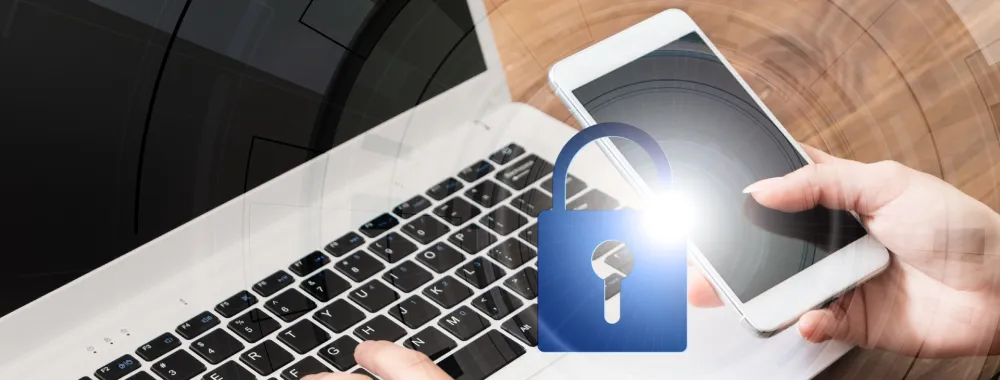
通勤電車でスマホ画面を後ろから見られていないか、不安に感じたことはありませんか?カフェで仕事をする際、隣の人に何が見えているか気になったことは?
外出先では、誰があなたのスマホやPCの情報を狙っているかわかりません。盗難や紛失のリスクも常に存在します。
こうしたリスクから端末と情報を守る基本となるのが画面ロックの設定です。「毎回認証するのが面倒」と設定していない方も多いかもしれませんが、適切な方法を選べば負担を最小限に抑えられます。
本記事では、内閣サイバーセキュリティセンター(NISC)と独立行政法人情報処理推進機構(IPA)が推奨するサイバーセキュリティ対策9か条の6条目「スマホやPCの画面ロックを利用しよう」、8条目「外出先では紛失・盗難・覗き見に注意しよう」をベースに、あなたの端末と情報を守る実践的な方法をご紹介します。
目次
スマホとPCに保存された重要データのリスク
現代のスマホは、あらゆる作業を1台で完結できるデバイスとして進化しました。その結果、端末内には膨大な重要データが蓄積されています。
保存されているのは所有者本人の情報だけではありません。連絡先に登録された友人や取引先、写真に写る家族、SNSでやり取りした相手の会話履歴など、第三者の個人情報も含まれています。
画面ロック未設定の端末なら、わずか数タップでメール、SNS、写真フォルダといった機密性の高いデータにアクセスできてしまいます。これは非常に危険な状態です。
テレワークの普及により、会社支給のPCを自宅やカフェ、コワーキングスペースに持ち込んで業務を行う機会も増えました。カフェで顧客情報や社外秘資料を扱う際、背後からの覗き見により意図しない情報漏えいが発生するリスクがあります。
スマホとPCを守るための具体的な対策
端末と情報を保護するには、どのような対策が有効でしょうか。ここでは実践しやすい方法を順に説明します。
画面ロックを設定する
スマホ・PCのセキュリティ対策で最初に行うべきは画面ロックの設定です。主な認証方法としては次のものがあります。
PINコード(パスコード)
最も一般的な画面ロック方式です。4桁から6桁程度の数字を入力することでロックを解除します。スマホとPCの両方で広く使われており、設定が簡単です。
パターン認証
画面上のドット(点)を指定された順序でなぞり、ロックを解除する方式です。ただし、画面に指の跡が残ると認証パターンが推測されるリスクがあります。利用時は画面クリーナーで定期的に拭くなど、注意が必要です。
生体認証
指紋認証や顔認証といった、個人の身体的特徴を利用した認証方式です。PINコードのように他人に覗き見られる心配がなく、入力の手間もかかりません。現在、最も利便性とセキュリティ性のバランスが取れた方法と言えます。
そのほかの認証方式
スマートウォッチなどウェアラブル端末と連携してロックを解除する方法や、自宅などの特定エリアでは自動的にロック解除状態にする「スマートロック」機能も利用可能です。
画面の明るさを調整する
画面の輝度を下げることで、文字や画像を周囲から見えにくく可能です。完全に見えなくすることは難しいですが、簡単に実施できる覗き見対策として有効です。
覗き見防止フィルターを活用する
覗き見防止フィルターの使用もおすすめです。画面の明るさ調整が面倒な場合、購入を検討すると良いでしょう。
PC向けには、マグネット式で簡単に着脱できる製品も販売されています。普段は外しておき、外出先での作業時のみ装着するといった柔軟な使い分けが可能です。
技術的対策だけでは守れない理由
画面ロックなどの技術的対策を設定しても、それだけでは不十分です。ここでは利用時に注意すべき点を説明します。
端末を放置しない
短時間であっても、スマホやPCを置いたまま席を離れると、第三者に悪用される可能性があります。離席する際は必ずロックをかけましょう。
PCの画面ロックは、以下のショートカットキーを覚えておくと素早く実行可能です。
Windowsの場合:Windowsキー+L
Macの場合:command + control + q
生体認証にも弱点がある
生体認証は覗き見のリスクが低く、本人以外は認証できないため安全性が高い方式です。しかし、スマホを手に持ったまま居眠りしている間に、第三者があなたの指や顔を使って勝手にロック解除する可能性もゼロではありません。
また、生体認証に失敗すると通常のPINコード入力画面に切り替わります。そのため、PINコードには誕生日など推測されやすい数字を避け、桁数も多めに設定しておきましょう。
通知機能の設定に注意する
スマホの場合、画面ロックをかけていても、通知機能によってロック画面にメッセージ内容が表示されてしまいます。
通知機能は利用者が素早く気づけるメリットがある一方、第三者にも内容が見られるリスクがあります。通知は必要最低限に絞るか、LINEなどのアプリでは設定により「新着メッセージがあります」といった簡易表示に変更可能ですので、活用すると安心です。
盗難・紛失時の備えも重要
万一、スマホやPCが盗難に遭ったり紛失した場合の対処法を事前に知っておくことが重要です。
端末の位置情報を特定する機能を利用する
スマホやPCの多くは、紛失時に備えて位置情報を特定できる機能を搭載しています。あらかじめ設定しておくことで、置き忘れや紛失時に場所を特定でき、端末の発見率が高まります。
リモートワイプ
リモートワイプとは、端末内のデータを遠隔操作で削除する機能です。端末内に機密情報があり、どうしても見られたくない場合には、リモートワイプの実行も選択肢の一つです。
いざというとき迷わず実行できるよう、日頃から端末内データのバックアップを取得する習慣をつけましょう。
会社の紛失時ルールを確認しておく
会社から貸与された端末を紛失した場合、すぐに会社への報告が必要になります。自社の報告ルールや連絡先を事前に確認し、盗難・紛失時にも慌てず適切な対応ができるよう準備しておきましょう。
よくある質問(Q&A)
Q1. スマホのセキュリティ対策で最も重要なことは何ですか?
画面ロックの設定が基本です。PINコード、パターン認証、生体認証など、自分に合った方法を選び、必ず設定しましょう。また、外出時は端末を放置せず、離席時には必ずロックをかける習慣をつけることが重要です。
Q2. 生体認証とPINコード、どちらが安全ですか?
それぞれに長所と短所があります。生体認証は覗き見のリスクがなく便利ですが、寝ている間に悪用される可能性があります。PINコードは覗き見られるリスクがありますが、推測されにくい複雑なコードを設定すれば安全性は高まります。両方を組み合わせた二段階認証がより安全です。
Q3. カフェなどの公共スペースでPCを使う際、特に注意すべきことは?
背後からの覗き見に注意しましょう。覗き見防止フィルターの使用や、壁を背にした席の選択が有効です。また、短時間でも席を離れる際は必ず画面ロックをかけ、機密情報を扱う作業は避けるのが無難です。
Q4. スマホを紛失した場合、最初にすべきことは何ですか?
まず、別の端末から位置情報を確認しましょう。iPhoneなら「iPhoneを探す」、Androidなら「デバイスを探す」機能を使います。見つからない場合や盗難の可能性がある場合は、リモートロックやリモートワイプの実行を検討してください。会社支給端末の場合は速やかに会社に報告することも忘れずに。
Q5. 画面ロックの認証に何度も失敗するとどうなりますか?
多くの端末では、一定回数認証に失敗すると一時的にロックされ、再試行まで待ち時間が発生します。さらに失敗を繰り返すと、端末が初期化される場合もあります。これは第三者による不正アクセスを防ぐためのしくみです。
まとめ
スマホとPCには、所有者本人だけでなく友人や取引先の個人情報も含め、多くの重要データが保存されています。これらを守るには、画面ロックなどの基本的な対策が不可欠です。
ロックを解除したまま席を離れたり、他人に見せたりすれば、見られたくない情報が一瞬で盗まれてしまいます。外出時は特に覗き見や盗難のリスクが高まるため、覗き見防止フィルターの活用や端末の放置を避けるといった注意が必要です。
盗難・紛失時の対処法も事前に確認しておけば、実際に被害に遭った場合でも冷静に対応可能です。日頃からバックアップを取得し、位置情報機能やリモートワイプの設定を確認しておきましょう。
