


スクリーンセーバーとは?セキュリティ対策としての役割と正しい設定方法
スクリーンセーバーとは
スクリーンセーバーとは、PCやスマートフォンなどのデバイスで、一定時間操作がない場合に自動で画面を切り替える機能です。もともとはブラウン管モニターの焼き付き防止として開発されましたが、現在はパスワードと組み合わせた画面ロックによる情報漏洩対策として広く活用されています。
ITデバイスの画面上を変化し続ける映像——スクリーンセーバーは、単なる画面保護の機能を超え、今やデバイスセキュリティの重要な一線を担っています。
本コラムでは、スクリーンセーバーの機能とサイバーセキュリティの関係を整理し、効果的な設定方法をわかりやすく解説します。
目次
スクリーンセーバーとは
スクリーンセーバーの目的と歴史
スクリーンセーバーは、もともとブラウン管(CRT)モニターの焼き付きを防ぐために開発されました。長時間同じ画像を表示し続けると、モニターの蛍光体に永久的な損傷を与える恐れがあったため、一定時間操作がない場合に画面を変化させるしくみが考案されたのです。初期のスクリーンセーバーは、幾何学模様や動く文字が画面を流れるシンプルなものでした。
スクリーンセーバーの役割の変化
液晶ディスプレイ(LCD)の普及によって、ブラウン管時代の焼き付き問題は大きく改善されました。液晶パネルは構造上、静止画による永久的な損傷が起きにくいため、画面保護という観点でのスクリーンセーバーの必要性は低下しました。
その代わりに台頭したのが、セキュリティ機能としての役割です。パスワードと組み合わせたスクリーンセーバーは、ユーザーが離席している間、PCへの不正アクセスを防ぐ有効な手段として定着しました。企業・個人を問わず、データ保護の観点からこの機能は広く重視されています。
また、有機ELディスプレイ(OLED)の普及により、スクリーンセーバーの画面保護機能が再び注目されています。各画素が独立して発光するOLEDは、静止画による焼き付きリスクが高く、長時間同じ画面を表示すると特定領域に永久的なダメージを残す可能性があります。そのため、スクリーンセーバーの重要性が改めて見直されています。
スクリーンセーバーとサイバーセキュリティ
スクリーンセーバーは、内部不正やそのほかの不正アクセスから組織の情報資産を守る重要なセキュリティ機能です。一定時間操作がない場合に画面を自動ロックすることで、許可されていない人物が機密情報へアクセスするリスクを低減します。
特に従業員が離席する際、顧客データ・財務情報・個人情報の漏洩——意図的なものも偶発的なものも含め——を防ぐ防御線になります。パスワード保護と組み合わせれば、オフィスや共有スペースなどあらゆる環境でデバイスへの不正アクセス対策を強化可能です。
セキュリティに効果的なスクリーンセーバーの設定
起動タイミングの目安
スクリーンセーバーの起動タイミングは、セキュリティ効果を左右する重要な設定です。一般的には5〜10分の無操作後に起動するよう設定することが推奨されており、IPAが公開しているCCE(Common Configuration Enumeration)でも15分以内が目安とされています。短時間の離席でも端末を守ることが可能ですが、業務内容によって時間を調整する場合は、社内のセキュリティポリシーに沿って判断しましょう。
スクリーンセーバー解除時のパスワード設定
セキュリティ目的でスクリーンセーバーを使うなら、解除時にパスワード入力を要求する設定は必須です。オフィスや公共の場では、この設定を必ず有効にしてください。パスワードは推測されにくい文字・数字・記号の組み合わせにし、定期的な変更も習慣にしましょう。
スクリーンセーバーの起動方法
手動ロック(即時起動)
Windowsでは「Windowsキー+L」を押すだけで即座に画面をロック可能です。
Macの場合は「Control+Command+Q」のショートカットキーでロック画面に移行可能です。また、Mission Controlの左上にあるロックスクリーンボタンや、ホットコーナーに「F12」キーを割り当てる方法も、素早いロックに活用可能です。
自動起動の設定方法
Windows 11でのスクリーンセーバー設定
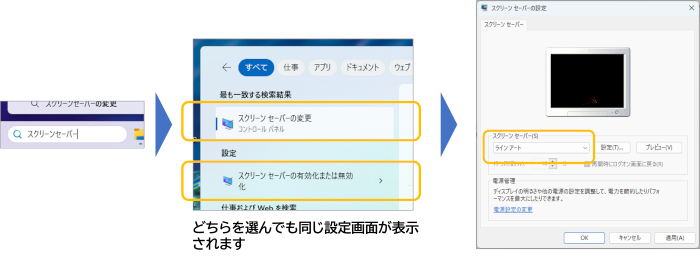
Windows 11でスクリーンセーバーを設定する最も手軽な手順は次のとおりです。
1. タスクバーの検索窓に「スクリーンセーバー」と入力
2. 検索結果から「スクリーンセーバーの変更」または「スクリーンセーバーの有効化または無効化」を選択
3. 好みのスクリーンセーバーを選んで待ち時間を設定し、「再開時にログオン画面に戻る」にチェックを入れてOK
動的ロックの活用
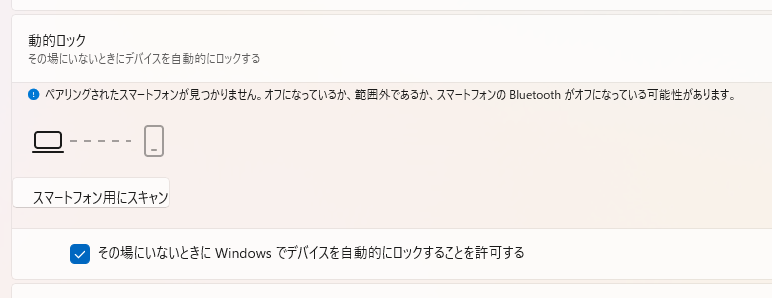
Windowsには「動的ロック」という機能も搭載されています。BluetoothでペアリングしたスマートフォンとPCの距離を監視し、スマートフォンが一定距離以上離れると自動的にPCをロックします。席を立ってスマートフォンも持ち去った場合にPCが自動でロックされるため、うっかりロックし忘れによる情報漏洩リスクを大きく下げられます。有効にするには、Windowsの設定メニューからBluetoothデバイスを登録してこの機能をオンにします。
AndroidとiOSでは、スクリーンセーバーの扱いがPCと異なります。
Android:
OSバージョンやメーカーによって異なりますが、一般的な設定手順は次のとおりです。
1. 設定アプリを開く
2. 「ディスプレイ」→「スクリーンセーバー」をタップ
3. 表示したいスクリーンセーバー(時計や写真など)を選択
4. 起動タイミング(充電中・ドック接続時など)を設定
※最新のAndroidバージョンでは、スクリーンセーバー機能が廃止されているデバイスもあります。
iOS:
iPhoneやiPadには、PC同様のスクリーンセーバー機能は標準搭載されていません。代わりに、画面オフと省電力設定が提供されています。
1. 「設定」アプリを開く
2. 「画面表示と明るさ」を選択
3. 「自動ロック」で画面をオフにするまでの時間を設定
離席時のセキュリティ対策
離席時のデバイスセキュリティは、個人・組織双方の情報資産を守る上で見逃せないテーマです。
短時間の離席であっても、機密情報が映し出された画面をそのまま放置することはリスクになります。「Windowsキー+L」による即時ロックや自動起動するスクリーンセーバーは、こうしたリスクを下げる手軽な手段です。パスワード保護されたスクリーンセーバーは、不正アクセスに対する最初の防御線となります。
物理的なセキュリティも同様に大切です。可能であれば、離席時にはノートPCを持ち歩くか、セキュリティワイヤーで固定することが望まれます。オフィス内では、周囲の視線から機密情報を守るため、画面の向きや位置にも気を配りましょう。
組織としては、離席時のセキュリティルールを明文化して周知することが求められます。「一定時間操作がなければスクリーンセーバーを起動し、さらに時間が経過したらスリープへ移行」といった多段階の設定は、多層的な防御として有効です。
クリアデスクポリシーの重要性
セキュリティ対策は、デジタルな画面ロックだけでは不十分です。物理的な情報漏洩を防ぐ「クリアデスクポリシー」も欠かせない取り組みです。離席時に机の上の機密文書・メモ・IDカードなどを片付け、第三者の目に触れないようにするのがその基本です。
具体的には、次のような対策が推奨されます。
・使用していない機密文書はキャビネットや施錠できる引き出しにしまう
・デスクのメモや付箋を撤去する
・プリンターや共有スペースに放置した印刷物をすぐ回収する
デジタルデバイスのロックとクリアデスクポリシーを組み合わせることで、物理・デジタル両面からセキュリティを高めることが可能です。機密情報を扱う組織では、全員がこの習慣を共有する情報セキュリティ文化の醸成が求められます。
スクリーンセーバーとスリープの使い分け
スクリーンセーバーとスリープモードは、似ているようで機能が異なります。スクリーンセーバーは画面を変化させながら端末を稼働状態に保ちますが、スリープモードは電力消費を抑えてシステムの動作を一時停止します。
セキュリティ面では、短時間の離席にはスクリーンセーバー、長時間使わない場合はスリープモードが適しています。機密情報を扱う場合は、パスワード保護付きのスクリーンセーバーを設定した上で、一定時間後にスリープへ自動移行する設定にしておくと、より強固な保護になります。
よくある質問(Q&A)
Q1. スクリーンセーバーと画面ロックは何が違いますか?
スクリーンセーバーは、設定した時間が経過すると画面上にアニメーションや映像を表示する機能です。パスワード保護と組み合わせることで画面ロックとして機能しますが、スクリーンセーバーの設定画面で「再開時にログオン画面に戻る」にチェックを入れていない場合、パスワードなしで解除できてしまいます。セキュリティ目的で使う場合は、必ずこのオプションを有効にしてください。
Q2. スクリーンセーバーの起動時間は何分に設定すべきですか?
一般的には5〜10分が推奨されています。IPAのCCEガイドラインでも15分以内が目安とされており、業務内容や組織のセキュリティポリシーに応じて調整することが望ましいです。離席が多い職場や機密情報を扱う業務では、5分以下の短い設定も検討に値します。
Q3. 現代の液晶モニターにスクリーンセーバーは必要ですか?
液晶(LCD)モニターでは焼き付き防止としての必要性は低いですが、有機EL(OLED)では依然として焼き付きリスクがあります。また、セキュリティ用途としての価値はディスプレイの種類に関わらず変わりません。「不要」と判断して設定をオフにすると、情報漏洩リスクが高まります。
Q4. Windowsキー+Lとスクリーンセーバーの自動起動はどちらが安全ですか?
どちらも有効ですが性質が異なります。「Windowsキー+L」は手動で即座にロックできる確実な方法ですが、ユーザーが意識して実行する必要があります。スクリーンセーバーの自動起動はその補完として機能します。両方を組み合わせるのが最も確実です。
Q5. 企業でスクリーンセーバーの設定を統一管理する方法はありますか?
Windowsドメイン環境ではグループポリシー(GPO)を使って組織全体のスクリーンセーバー設定を一括管理・強制適用可能です。従業員が設定を変更・無効化できないよう制御でき、セキュリティポリシーの一貫した運用につながります。
まとめ
スクリーンセーバーは、画面保護に留まらず、現代のサイバーセキュリティにおける現実的な防御ツールです。適切な設定と運用を理解することで、個人・組織の情報資産を日常的に守ることが可能です。画面が静かに変化しているその裏で、デジタルの脅威は止まりません。小さな設定の積み重ねが、情報セキュリティの土台を支えています。
